Command Center es el hogar de la sección Content — una sola pantalla que te dice exactamente qué necesita atención en todo tu motor de contenido, y te lleva directo a la solución.
Un resultado real
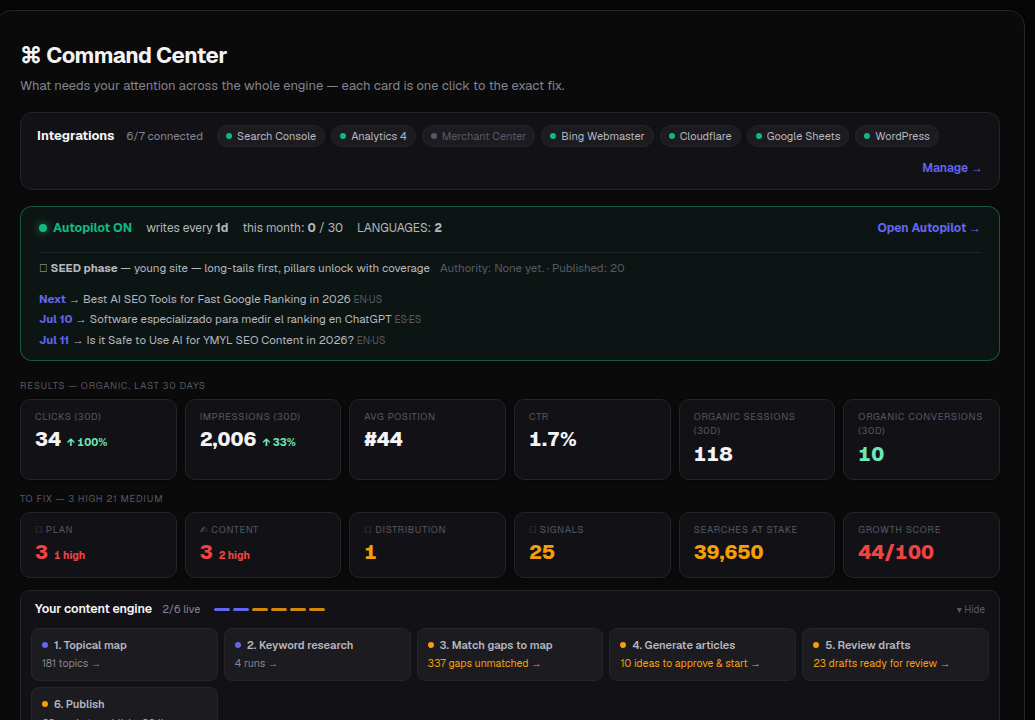
Una vez que tu motor de contenido está corriendo, Command Center muestra tu pipeline en vivo etapa por etapa, tus integraciones, el estado de Autopilot, y una cola de lo próximo a publicar — más el rendimiento orgánico real extraído directamente de Search Console y GA4.
Qué vas a ver
- Integrations — cuántas de tus 7 fuentes posibles (Search Console, Analytics 4, Merchant Center, Bing Webmaster, Cloudflare, Google Sheets, WordPress) están conectadas.
- Estado de Autopilot — si está activo, con qué frecuencia escribe, y cuántos idiomas cubre.
- Results — orgánico, últimos 30 días — clics, impresiones, posición promedio, CTR, sesiones y conversiones, extraídos de tus cuentas conectadas.
- To fix — un conteo en vivo de problemas en Plan, Content, Distribution y Signals, para que sepas dónde están los incendios.
- Your content engine — el pipeline de seis etapas (Mapa de temas → Investigación de keywords → Cruzar brechas con el mapa → Generar artículos → Revisar borradores → Publicar), cada tarjeta mostrando exactamente cuántos elementos esperan en esa etapa.
- Growth Score — un solo número que resume la salud de tu contenido y visibilidad.
Cómo usarlo
- Abre Content ▸ Command Center para tu marca.
- Revisa primero Integrations — conecta lo que aparezca como no conectado para que tus datos estén completos.
- Revisa el pipeline de seis etapas y entra a la que tenga más elementos esperando.
- Usa los conteos de "To fix" para priorizar: problemas de alta severidad primero.
- Activa Autopilot una vez que estés conforme con tu mapa de temas, para que sigan publicándose artículos nuevos según el calendario.
Tip: Piensa en Content como un flujo: descubre temas, crea el contenido, actúa sobre él, luego mide. Command Center conecta cada etapa en un solo lugar — empieza aquí siempre que no sepas qué hacer después.