Command Centerは、Contentセクションのホームです — コンテンツエンジン全体で何が注意を必要としているかを1画面で示し、修正へ直接ジャンプできます。
実際の結果
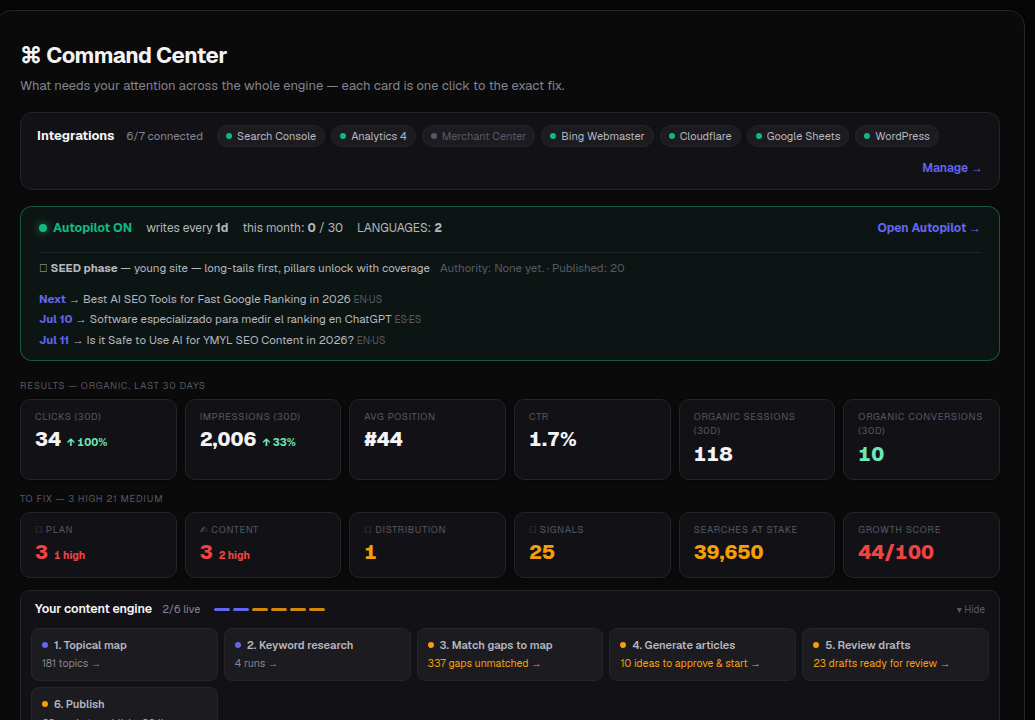
コンテンツエンジンが稼働すると、Command Centerはライブのパイプラインを段階ごとに、連携状況、Autopilotの状態、そして次に公開されるもののキューを表示します — さらにSearch ConsoleとGA4から直接取得した実際のオーガニックパフォーマンスも。
表示される内容
- Integrations — Search Console、Analytics 4、Merchant Center、Bing Webmaster、Cloudflare、Google Sheets、WordPressの7つの可能なソースのうち、いくつが接続されているか。
- Autopilotの状態 — オンかどうか、どれくらいの頻度で執筆するか、何言語をカバーしているか。
- Results — オーガニック、過去30日間 — 接続済みアカウントから取得したクリック数、インプレッション数、平均ポジション、CTR、セッション数、コンバージョン数。
- To fix — Plan、Content、Distribution、Signalsにまたがる問題のライブカウント。どこが火急かがわかります。
- Your content engine — 6段階のパイプライン(トピックマップ → キーワードリサーチ → ギャップとマップの照合 → 記事生成 → ドラフトレビュー → 公開)。各カードにその段階で待機中の項目数が正確に表示されます。
- Growth Score — コンテンツと可視性の健全性を要約する単一の数値。
使い方
- あなたのブランドで Content ▸ Command Center を開きます。
- まず Integrations を確認します — 未接続のものを接続し、データを完全にします。
- 6段階のパイプラインを確認し、最も項目が多く待機している段階に入ります。
- 「To fix」のカウントを使って優先順位を付けます:まず重大度の高い問題から。
- トピックマップに満足したら Autopilot をオンにし、新しい記事がスケジュールに従って公開され続けるようにします。
ヒント: Contentを一連の流れとして考えましょう:トピックを発見し、コンテンツを作り、それに基づいて行動し、そして測定する。Command Centerはすべての段階を一箇所にまとめます — 次に何をすべきかわからないときは、常にここから始めましょう。