AI Visibility Overview é a base de operações da sua marca na AI Rankia — o primeiro lugar a conferir quando você quer saber "como estou indo na busca por IA agora?"
Um resultado real
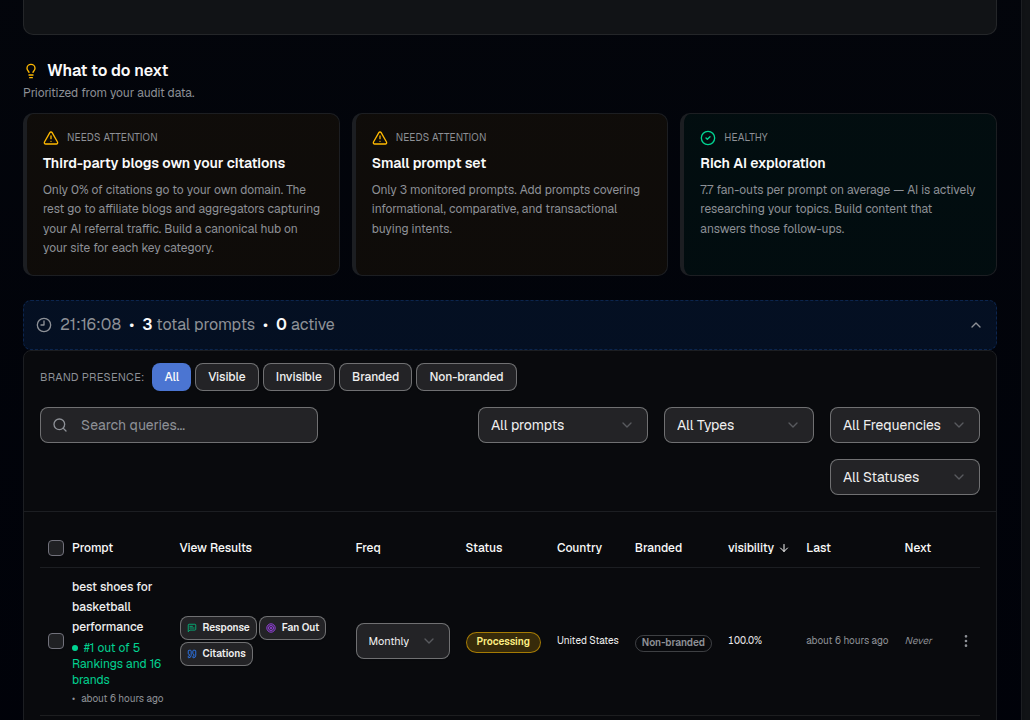
Assim que seus prompts rodam, o Overview traz insights priorizados e um detalhamento por prompt — aqui, a Nike ficou em 1º lugar entre 5 marcas em um prompt acompanhado, com 100% de visibilidade no período:
O que você vê
- Visibility, Reach, Mentions, Brand #1 — seus números principais do período, além do total de marcas e domínios que apareceram nos seus prompts.
- What to do next — insights priorizados extraídos diretamente dos seus dados, por exemplo indicando que blogs de terceiros estão capturando suas citações, ou que seu conjunto de prompts é pequeno demais.
- Filtro de presença de marca — restrinja a tabela de prompts a Visible / Invisible / Branded / Non-branded.
- Tabela por prompt — cada prompt acompanhado com sua posição no ranking, % de visibilidade, frequência, status e país, além de links de um clique para Response, Citations e Fan-Out daquele prompt.
- Detalhamento por mecanismo — um filtro para isolar qualquer mecanismo de IA (ChatGPT, Gemini, Claude, Perplexity, Google AI, Grok, DeepSeek e mais).
Como usar
- Selecione a marca desejada no seletor no canto superior esquerdo.
- Leia primeiro os cartões de What to do next — eles são priorizados a partir dos seus dados reais.
- Role até a tabela por prompt e ordene por visibilidade para ver seus prompts mais fortes e mais fracos.
- Clique em Response ou Citations de qualquer prompt para ler a resposta completa da IA e as fontes por trás dela.
- Decida onde agir a seguir — mais prompts para acompanhar, novo conteúdo, ou outreach para as fontes que você viu citadas.
Novo por aqui? O Overview se preenche assim que você adiciona prompts e executa o monitoramento. Comece com Add Prompts, depois volte aqui.